

Posso installare FisioDesk come un’app?
FisioDesk è una WebApp.
Guarda il video per creare un collegamento diretto come un’app
Non riesco a scaricare i PDF di fatture e moduli da iPhone o iPad: come posso risolvere?
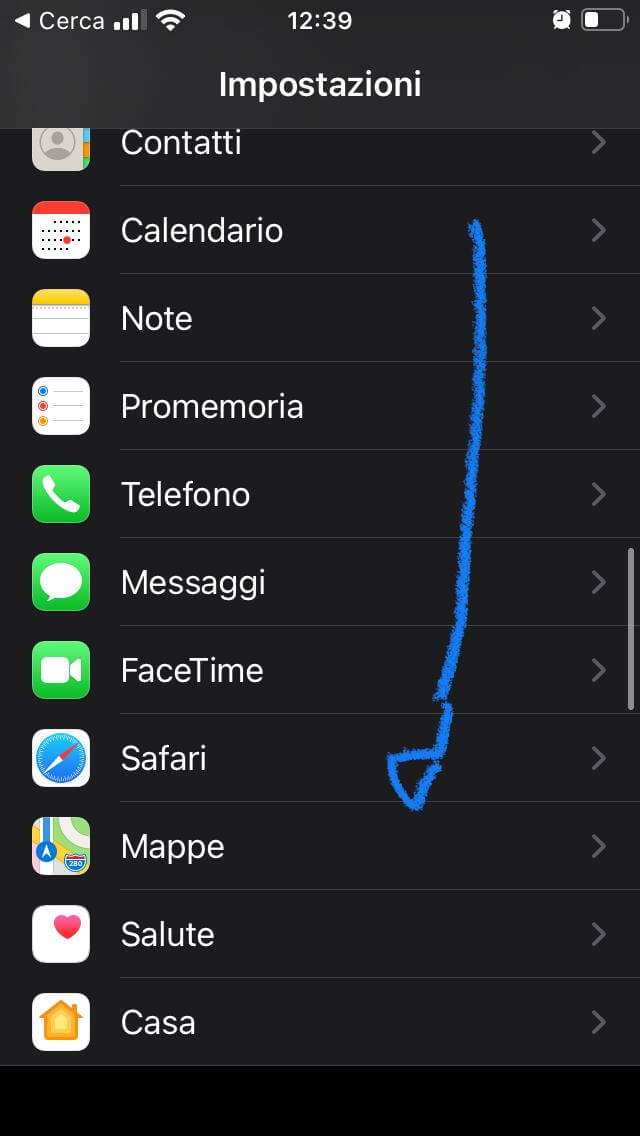
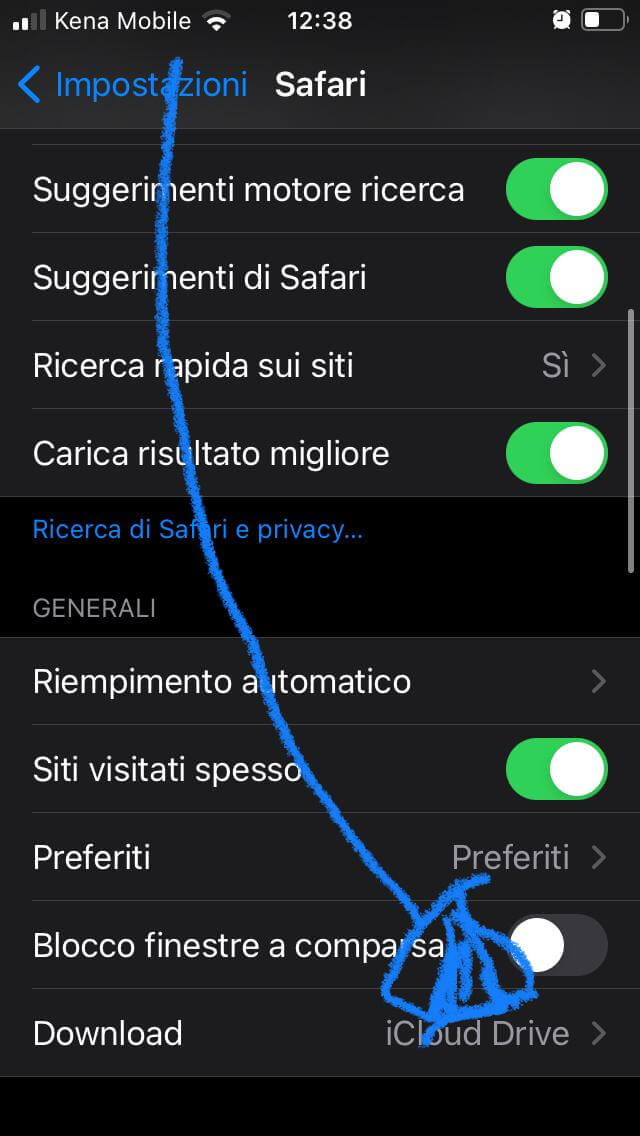
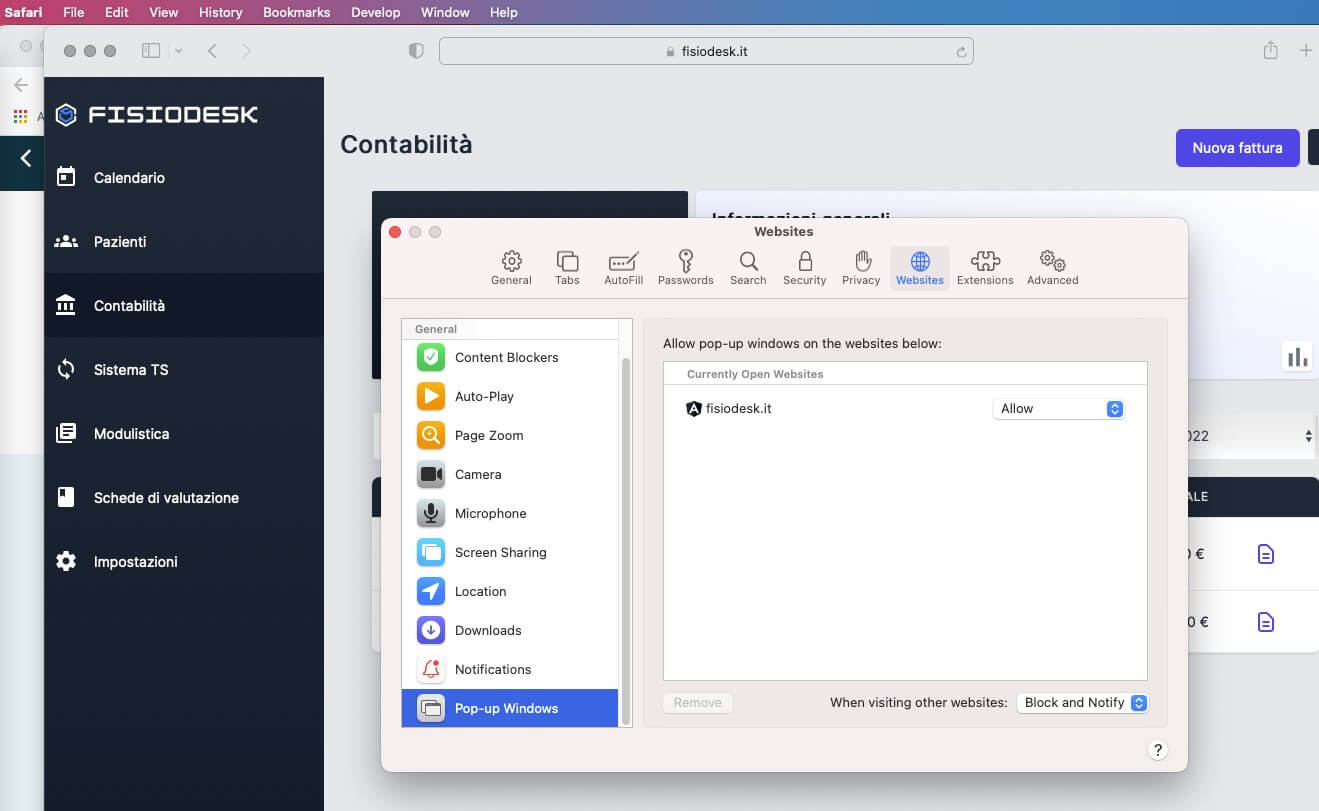
Il download potrebbe essere impedito dal blocco delle finestre a comparsa di Safari.
Puoi aprire FisioDesk utilizzando Google Chrome oppure, per continuare a usare Safari, accedere a Impostazioni → Safari e disattivare l’opzione Blocco finestre a comparsa. Dopo aver modificato l’impostazione, prova nuovamente a scaricare il PDF.
Mentre Per sbloccare safari da pc bisogna andare nelle impostazioni di safari → siti web → finestre a comparsa → su Fisiodesk cliccare consenti.
Dove posso lasciare una recensione su FisioDesk?
Puoi condividere la tua esperienza su Google o Facebook utilizzando i link qui sotto.
O se sei generoso anche su entrambe facendo un copia e incolla 😉
La carta non funziona: posso pagare tramite bonifico bancario?
Sì, puoi effettuare il pagamento anche tramite bonifico.
Per ricevere le coordinate bancarie e tutte le informazioni necessarie, contattaci telefonicamente o su WhatsApp al numero +39 375 616 8443.
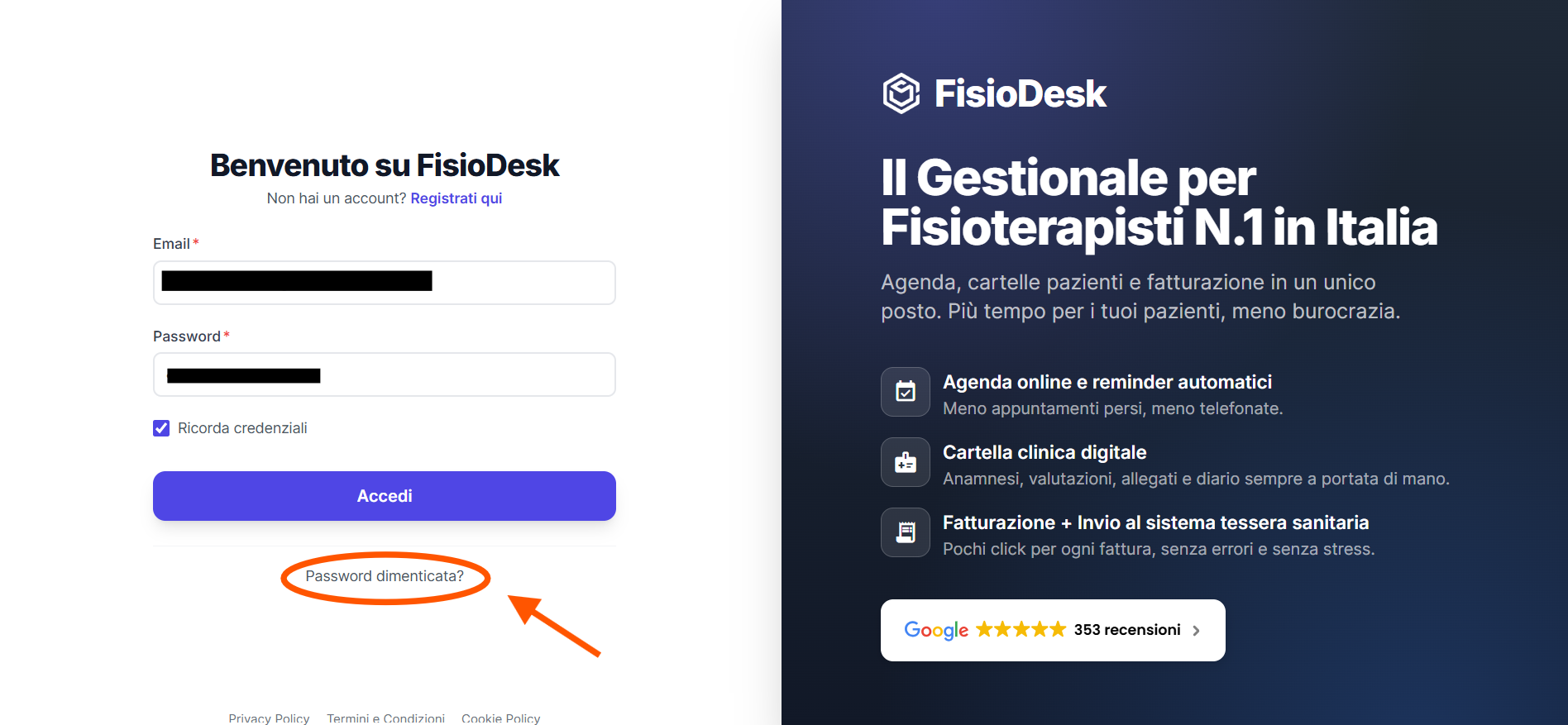
Ho dimenticato la password: come posso recuperarla?
Nella schermata di accesso, seleziona «Password dimenticata?» e segui le indicazioni per impostarne una nuova.
Ti arriverà un’email all’indirizzo associato al tuo account. Se non la trovi nella posta in arrivo, controlla anche la cartella Spam o Posta indesiderata.

Quali sono i piani e i prezzi di FisioDesk?
FisioDesk offre diversi piani, disponibili con abbonamento mensile o annuale, pensati per adattarsi alle diverse esigenze professionali.
Consulta il listino completo per confrontare prezzi e funzionalità:

FisioDesk dispone della firma elettronica?
Sì, FisioDesk dispone di un servizio per la firma elettronica avanzata, anche detta FEA, tramite codice OTP.
Qui puoi trovare tutti i dettagli: https://fisioterapistafacile.it/firma-avanzata-elettronica
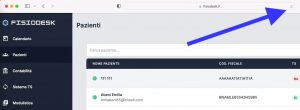
Clicca su questa freccia curva.
Oppure su quest’altra se sei su safari da pc.
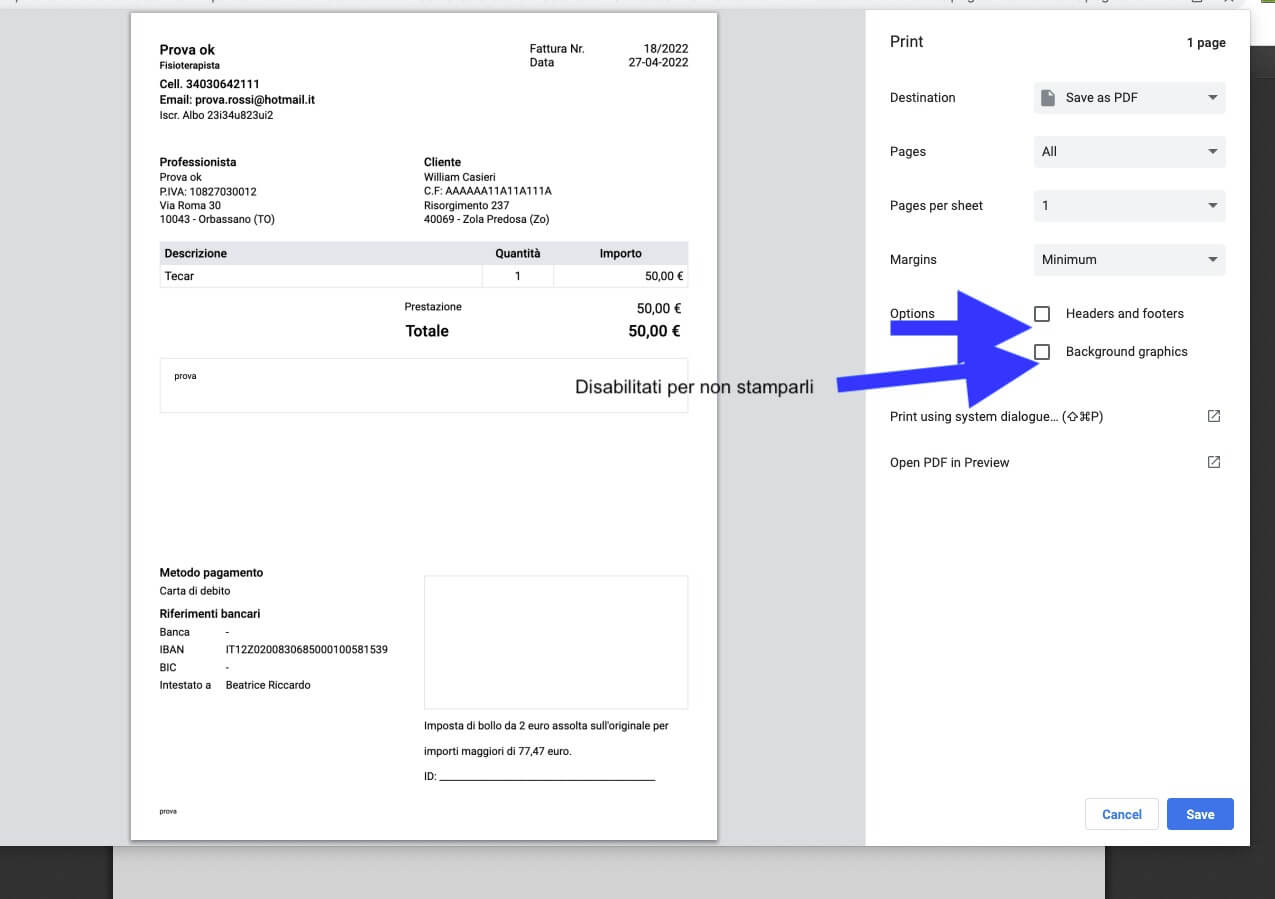
Nella finestra di stampa, disattiva le opzioni “Intestazioni e piè di pagina” e “Grafica di sfondo”.
Si, sin dal primo giorno ad oggi siamo in continuo aggiornamento.
Pubblichiamo tutte le novità mensilmente nel nostro blog, ecco il link per rimanere al passo 😉
Per prima cosa, prova ad aggiornare la pagina. Se il problema persiste, apri FisioDesk in una finestra di navigazione in incognito oppure utilizzando un altro browser.
Se continui a riscontrare difficoltà, contattaci su WhatsApp o tramite la chat di assistenza all’interno di FisioDesk.
Per scegliere il piano più adatto, considera il numero di cartelle pazienti che gestisci, le fatture che emetti e le funzionalità di cui hai bisogno.
Puoi comunque cambiare piano in qualsiasi momento, in base all’evoluzione della tua attività.
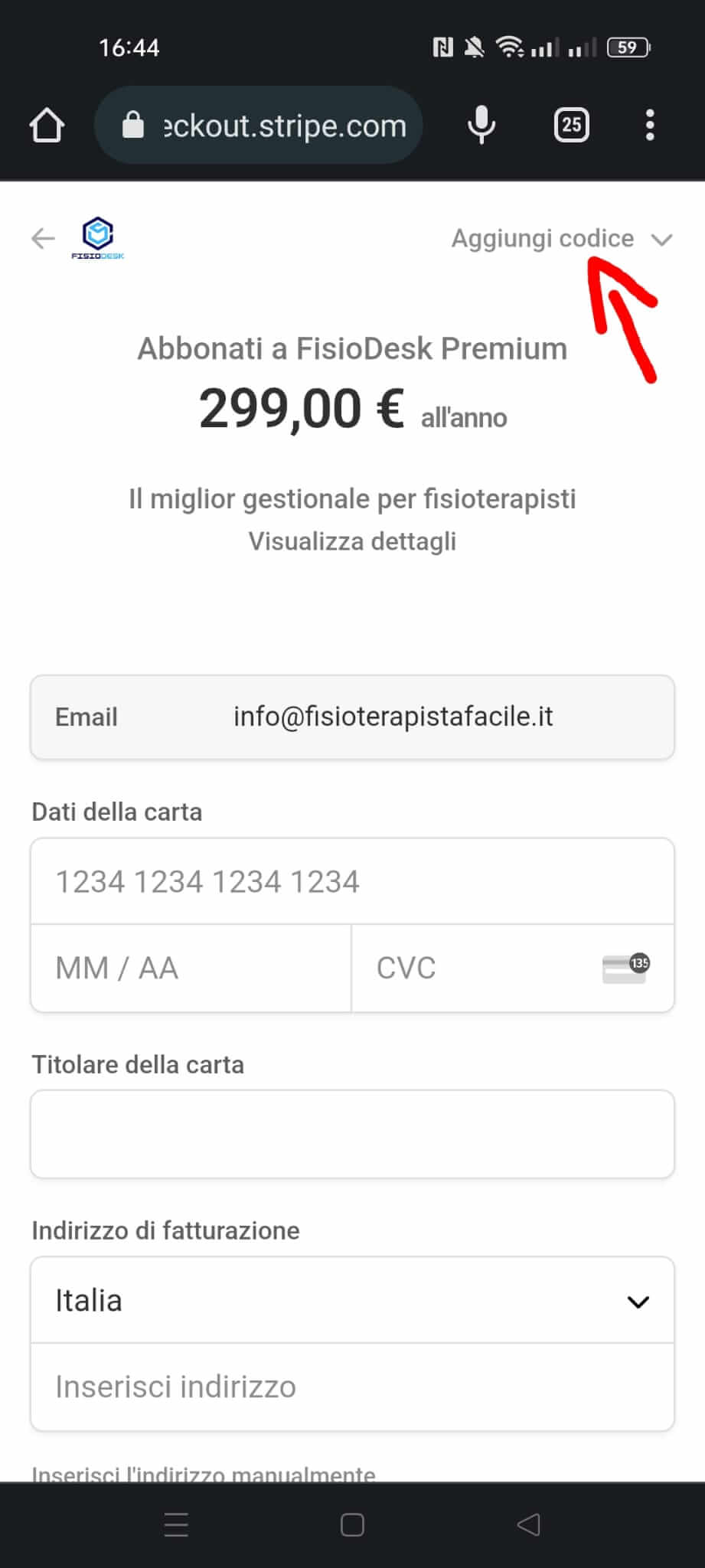
Lo trovi in alto a destra nella pagina di pagamento.
Dove trovo il Pincode?
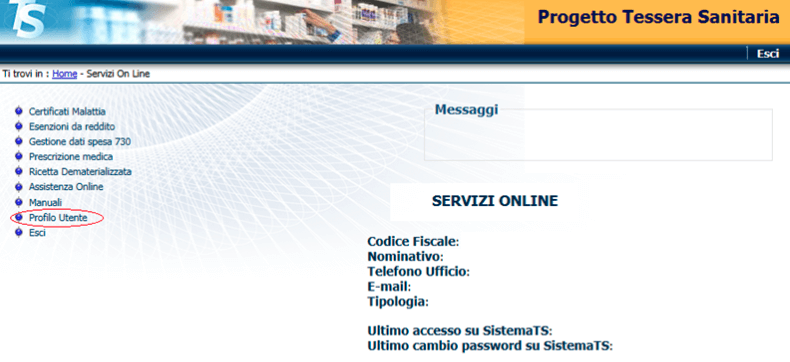
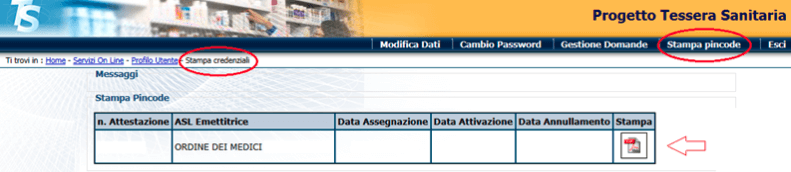
Una volta fatto l’accesso alla tua area riservata del Sistema Tessera Sanitaria, cliccando su profilo utente troverai nella barra in alto la scritta Stampa Pincode, una volta scaricato il PDF potrai visualizzare il Pincode.
https://www.youtube.com/watch?v=hvRy-W6VbPI
Come funziona l’invio in automatico al sistema Ts?
FisioDesk ha un area dedicata chiamata “Sistema TS” dove, dopo aver inserito una prima volta le proprie credenziali di accesso ed il PinCode, il professionista dovrà solo cliccare sul tasto “Invia” vicino alle fatture”.
Di sotto trovi dei video spiegazione più dettagliati.
Ho commesso un errore, come annullo un invio?
Basta cliccare su Dettaglio a fianco alla fattura inviata e premere su Annulla invio.
Alcune mie fatture sono già state caricate sul Portale, come posso non inviarle 2 volte?
Puoi segnare la spunta apposita quando le invii al sistema TS
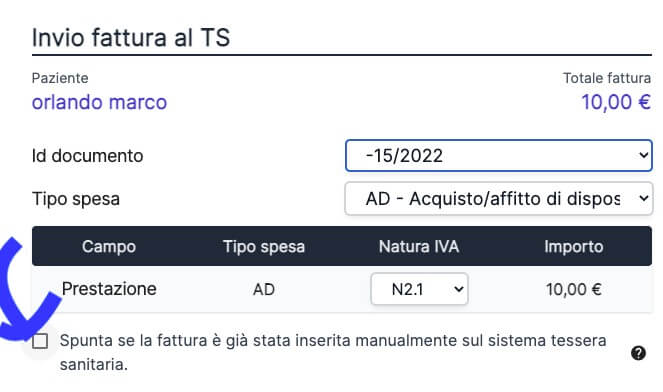
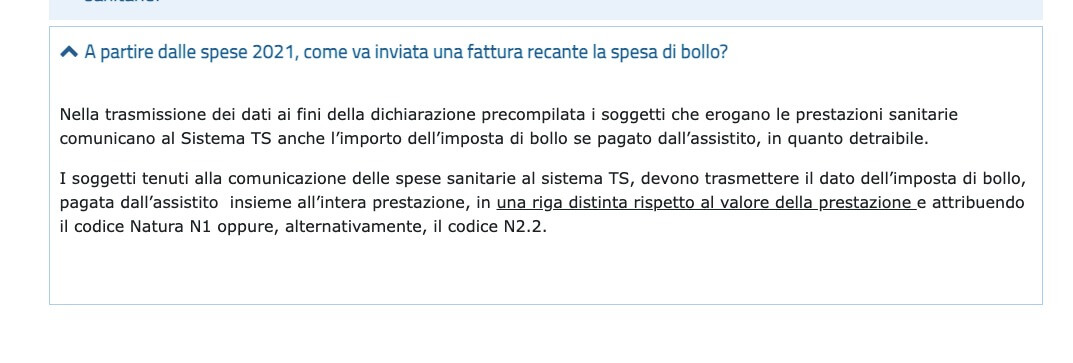
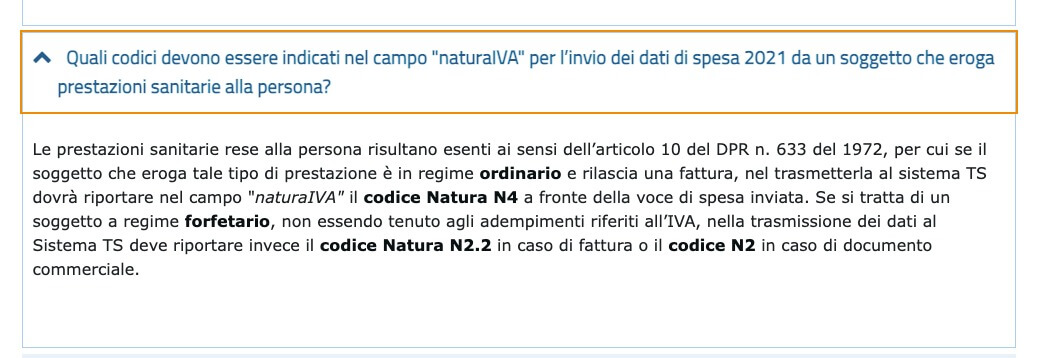
Sono Ordinario, qual è la mia natura iva?
N4 per la prestazione sanitaria
N1 per la marca da bollo
fonte: https://sistemats1.sanita.finanze.it/portale/spese-sanitarie-faq
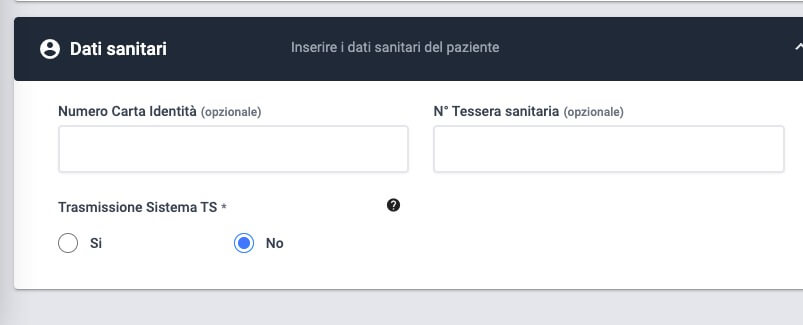
Devi andare nei dati generali del paziente e segnare la spunta, trasmissione sistema TS no.
In fattura troverai la dicitura, il paziente si oppone all’invio al sistema Ts.
La fattura devi comunque inviarla ma ne verrà offuscato il codice fiscale.
Molto probabilmente sono scadute le credenziali dal tuo portale sistema ts.
Aggiorna la password sul portale ts con un semplice accesso
https://sistemats4.sanita.finanze.it/simossHome/login.jsp
poi quando la inserisci di nuovo su FisioDesk vedrai che funziona 😉
Per ricevere assistenza, è possibile contattare il numero Verde dedicato 800 030 070 oppure scrivere ai seguenti indirizzi indicando nell’oggetto
“Accreditamento Sistema TS – Codice di sicurezza”: assistenzasts@pec.sistemats.it (casella PEC) assistenzasts@sogei.it (casella di posta elettronica ordinaria)
è necessario annullare l’invio al sistema ts, modificare le fatture e rinviarle.
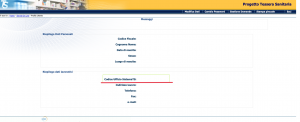
Una volta fatto l’accesso alla tua area riservata del Sistema Tessera Sanitaria, nella sezione Riepilogo dati lavorativi troverai il dato Codice Ufficio Sistema TS, questo è il tuo Codice Proprietario.
Come invio le fatture al commercialista?
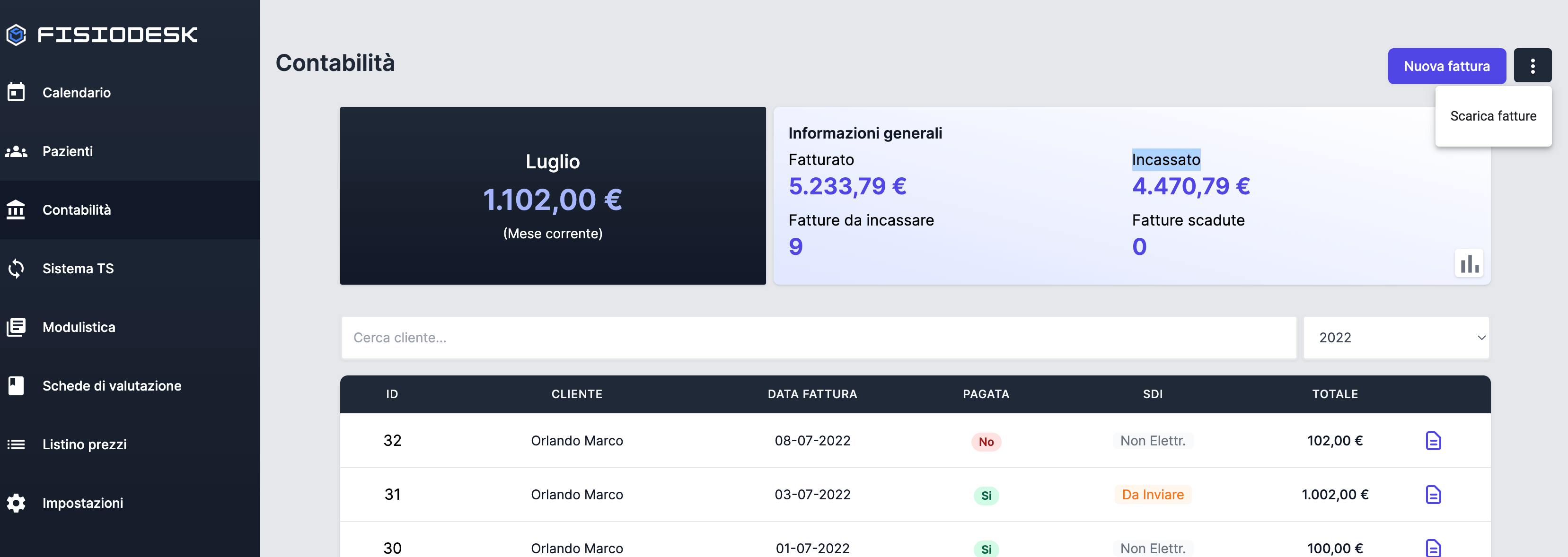
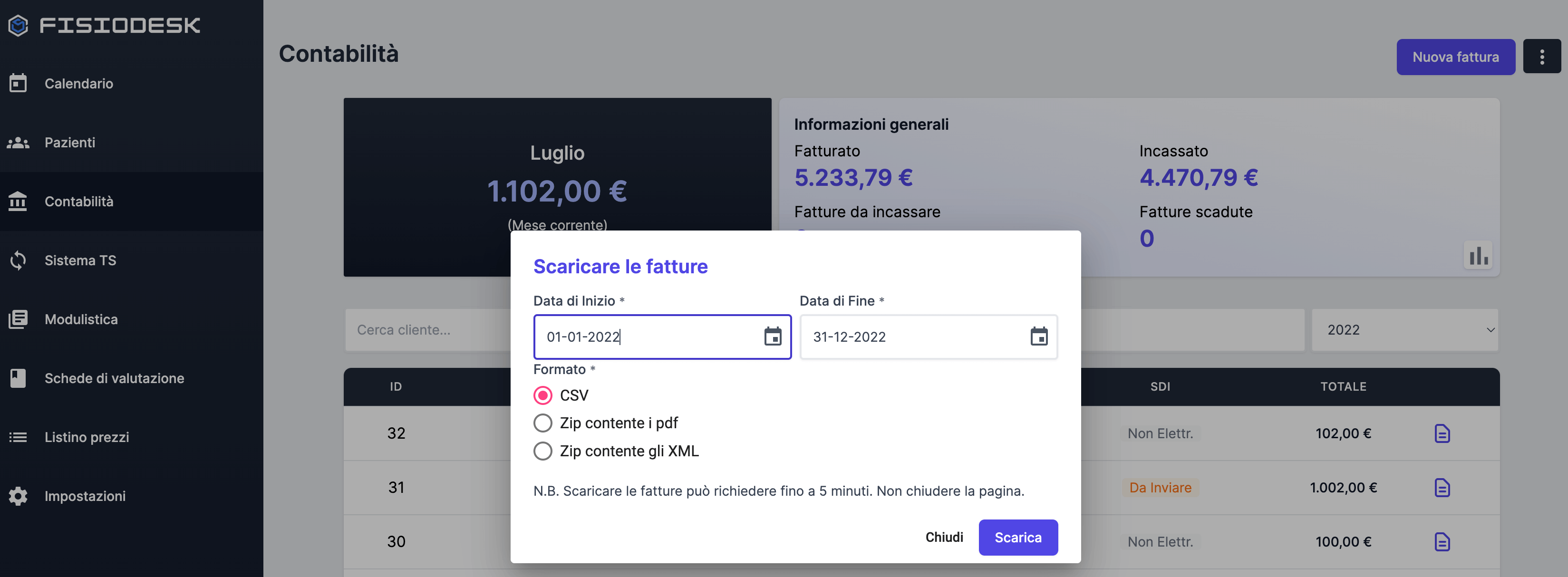
Nella sezione contabilità in alto a destra si possono scaricare tutte le fatture sia in PDF, XML che in CSV
Posso nascondere il riepilogo del fatturato?
Si, lo trovi su Impostazioni → Personalizzazioni → Generali

Come posso inviare una fattura al paziente?
Clicca sulla riga della fattura e nel dettaglio ti comparirà

Dove trovo il divieto di emissione della fattura elettronica ai pazienti?
Qui c’è un articolo con le fonti ufficiali
Come posso inviare una fattura tramite WhatsApp?
Clicca prima scarica. Poi da WhatsApp fai allega.

Dove posso trovare le statistiche della contabilità?
Ti basta cliccare il tasto “Statistiche” in alto a destra sul riepilogo della del fatturato.
Come posso modificare l'intestazione delle fatture?
Andando nelle Impostazioni dell’area Contabilità potrai inserire una nuova intestazione e selezionarla come default.
In caso invece volessi inserire più template potrai poi fare la selezione nella fattura stessa, nell’area “Altro”.
[DA INSERIRE IMMAGINI]
Quali sono gli step principali per iniziare con FisioDesk?
Step inizio fisiodesk
1. Controllare le impostazioni, in particolare numero di iscrizione all’albo (si può recuperare da https://albo.alboweb.net/registry/search?)
2. Fare una fattura di prova e controllare se i dati sono corretti
3. Configurare il sistema tessera sanitaria con il pin-code
4. Provare un invio e un’annulla dell’invio al sistema Ts
Posso cambiare la professione?
Si è possibile dalle impostazioni generali.
Come posso inserire il mio codice fiscale nelle fatture?
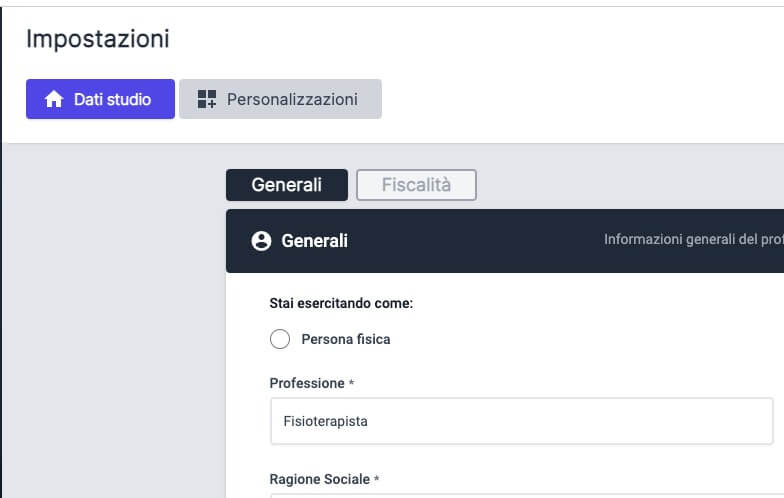
Attraverso un tasto apposito nella sezione Personalizzazioni dell’area Impostazioni.
Come posso togliere il titolo "Dott." dalle fatture?
Disattivando il pulsante “Titolo professionale” che trovi nella sezione Personalizzazioni dell’area Impostazioni.
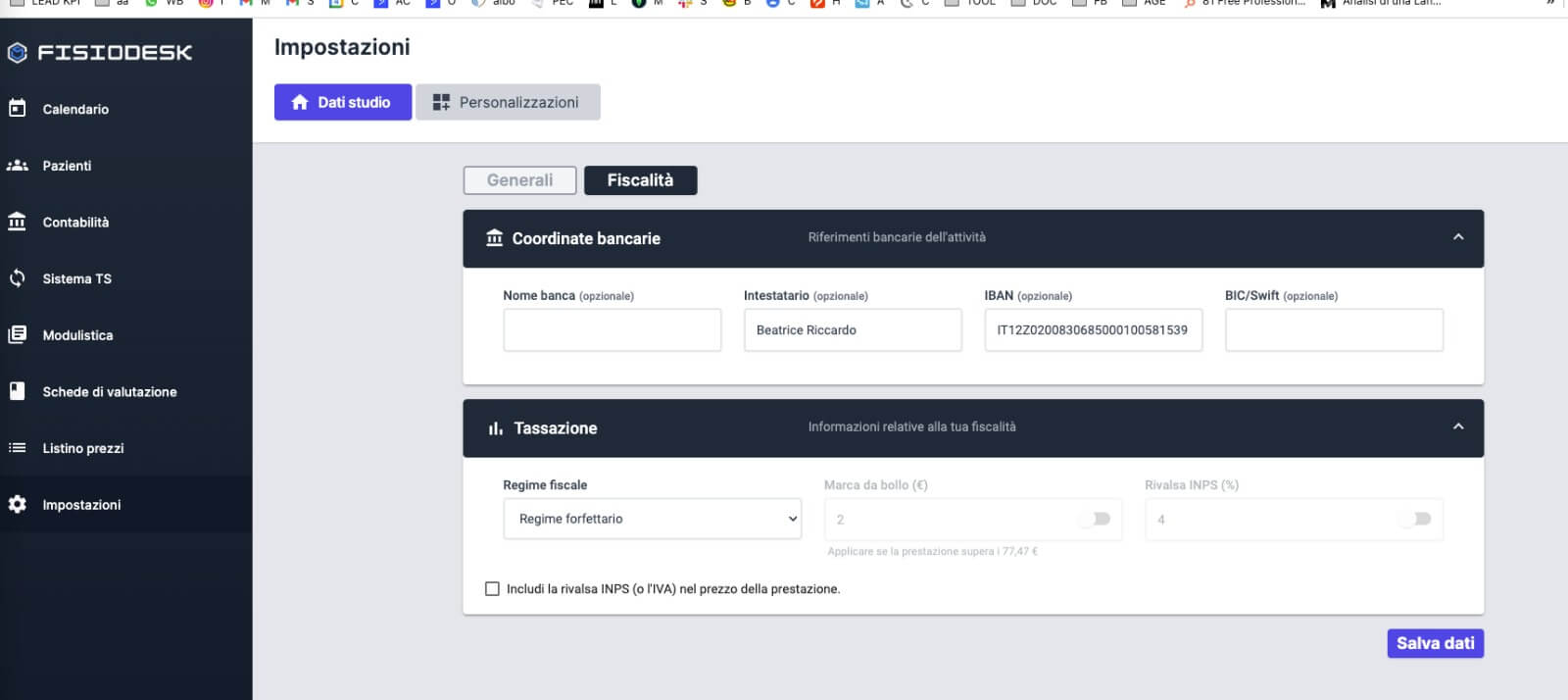
Come imposto il regime fiscale e i dati per ricevere il bonifico?
Nelle impostazioni, dalla sezione fiscalità
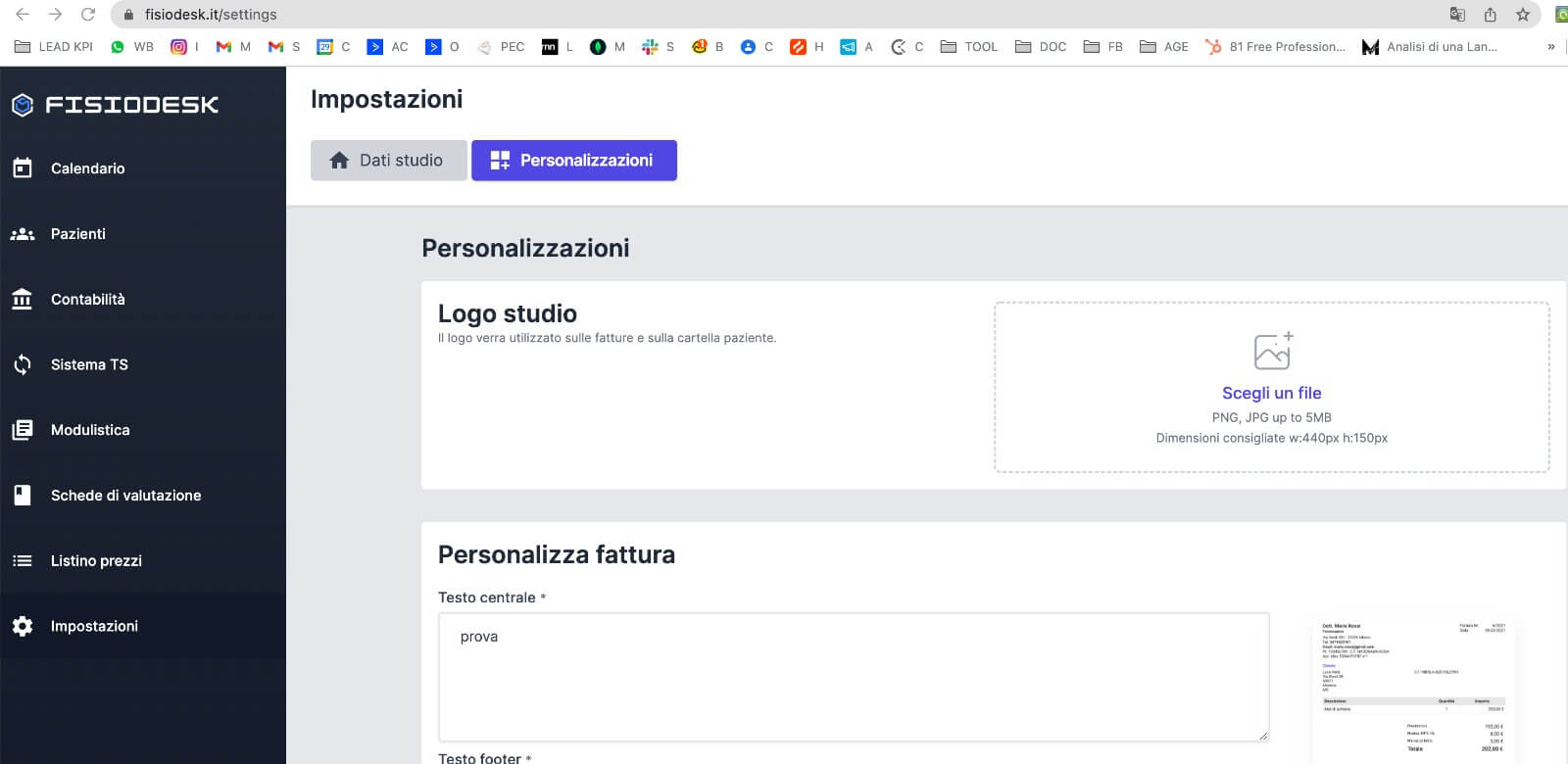
Lo trovi su impostazioni, personalizzazioni. Le dimensioni personalizzate preferibili sono 440px x 140px
Ogni studio può invitarti sul proprio account tramite la funzionalità Collaboratore.
Una volta ricevuto e accettato l’invito via email, potrai accedere a tutti gli studi con cui collabori utilizzando sempre le stesse credenziali. Ti basterà cliccare sul nome in basso a sinistra e selezionare “Gestisci studi” per passare da uno studio all’altro.
I permessi di accesso vengono invece definiti singolarmente da ciascuno studio e, per questo motivo, possono essere diversi da uno studio all’altro.
Ti basta andare nella sezione Collaboratori dell’area Impostazioni.
Lì troverai un tasto apposito per inserire nuovi collaboratori e gestire quelli già presenti.
Quando crei o modifichi il profilo di un collaboratore, potrai vedere una sezione del banner chiamata “Permessi” selezionabile in alto.
Google Calendar non si sincronizza con FisioDesk: come posso risolvere?
La sincronizzazione tra FisioDesk e Google Calendar è bilaterale quindi tutti gli eventi creati su FisioDesk vengono riportati su Google Calendar e viceversa.
Se non funziona la doppia sincronizzazione controllare se nelle impostazioni del calendario FisioDesk sia attivo il pallino rosso.

Posso sincronizzare il calendario degli appuntamenti con il calendario di iOS?
Si è possibile sincronizzare con Google Calendar e poi condividerlo su quello di IOS
https://support.google.com/calendar/answer/99358?hl=it&co=GENIE.Platform%3DiOS
Come posso gestire l’accesso dei collaboratori al calendario?
Ti basta cliccare sul tasto “Aggiungi collega” in alto a destra nell’area Calendario.
Dove posso trovare le statistiche del calendario?
Le trovi cliccando in alto a destra sui tre puntini dell’area Calendario.
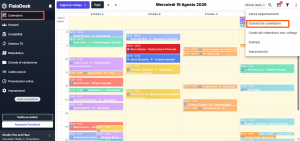
Come posso stampare l’agenda dello studio?
Certo, ti basta cliccare in alto a destra sui tre puntini e cliccare sulla funzionalità apposita.
Come posso fornire al paziente l’elenco delle sue sedute?
Una volta selezionato il paziente nella funzione ricerca in alto a destra, vedrai i tasti appositi per l’invio dell’elenco su WhatsApp o la stampa dello stesso.
Come funziona l’invio dei promemoria tramite WhatsApp?
Quando si crea il paziente bisogna aggiungere il numero.
Ad esempio cliccando nuovo nella creazione dell’evento.
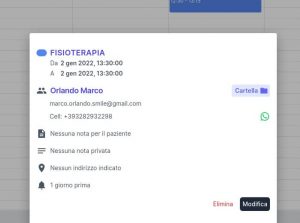
Poi quando l’evento è stato già salvato compare il logo di whatsapp. Lì basta cliccare e si apre il tuo whatsapp con data ora già impostati.
Posso modificare i promemoria degli appuntamenti?
Trovi l’area apposta nella sezione Comunicazioni Appuntamenti delle Impostazioni dell’area Calendario.
Posso inserire più valutazioni per lo stesso paziente?
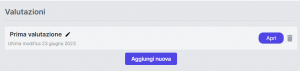
Si una volta compilata la prima valutazione, comparirà la scritta “Valutazioni”.

Cliccando li ti compariranno tutte le valutazioni create e potrai crearne di nuove.
Posso inserire una valutazione creata da me?
Certo, per inserire dei template devi semplicemente andare nell’area “Schede di Valutazione” e cliccare in alto a destra su “Crea scheda”
Come posso inserire la scala NPRS nelle valutazioni?
Quando stai modificando una scheda di valutazione, ti basta cliccare sui tre puntini, troverai lì la scala da poter selezionare.
Come posso inserire la scelta multipla nelle valutazioni?
Quando stai modificando una scheda di valutazione, ti basta cliccare sui tre puntini e vedrai l’apposita funzionalità
Come inserisco immagini nella mia valutazione?
Contenuto commutatore
Come funzionano le etichette?
Contenuto commutatore
Aggiungendo uno zero davanti al Cap, invece in Provincia puoi inserire CH (Iniziali di Svizzera).

Scorrendo verso il basso nella sezione Generali della Cartella Paziente, troverai l’apposito riquadro con le due opzioni.
[INSERIRE IMMAGINE]
Ti basta selezionare stampa dalla sezione Valutazioni della cartella e selezionare l’opzione “Solo diario trattamenti”.
Sì! In ogni cartella troverai, accanto al nome del paziente, un triangolo di avviso che rimarrà visibile finché non verranno selezionati tutti i riquadri obbligatori presenti nella sezione «Consensi».
Puoi aggiungere, eliminare o modificare liberamente ciascun riquadro in base alle tue esigenze.
!Attenzione:! I riquadri hanno esclusivamente funzione di promemoria. La loro selezione non equivale all’apposizione della firma, che deve essere comunque raccolta e gestita dal professionista.
La firma avviene tramite codice OTP: Il paziente riceve un SMS sulla propria SIM (intestata ad egli) con un codice monouso. Nel messaggio trova anche il link al documento, che può aprire, leggere e firmare inserendo il codice ricevuto. Il codice ha una validità di circa 30 minuti.
Il documento viene poi conservato tramite sia sul gestionale che su un cloud esterno per almeno 10 anni, come previsto dalla normativa.
Certo, ti basta cliccare sui tre puntini in alto a destra.